


Neural Theme
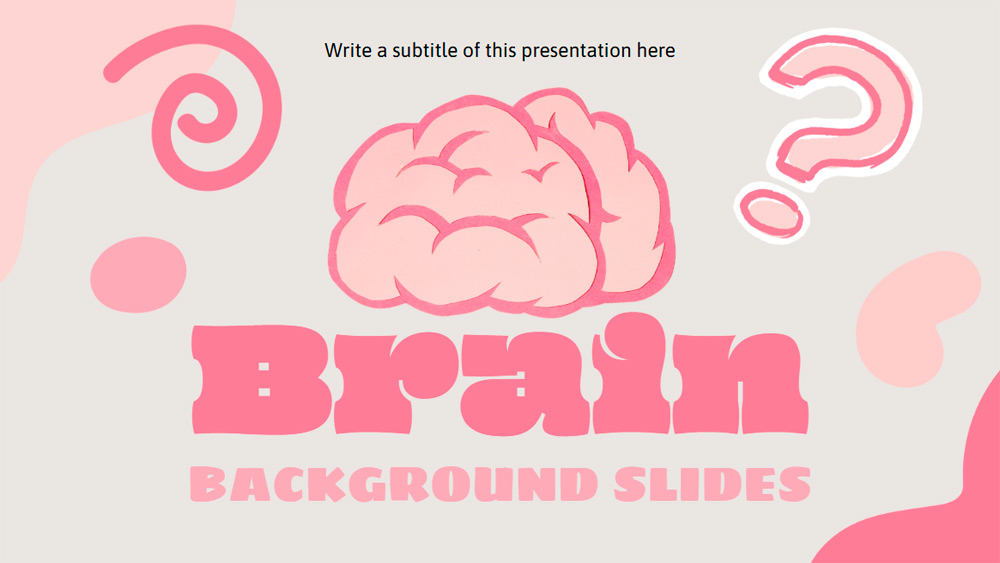


Vill du att din presentation ska sticka ut? Våra bilder med Brain-bakgrund har en modern design i rosa och grått, perfekt för lärare, studenter eller yrkesverksamma. De passar utmärkt för lektioner, projektpresentationer eller möten. Ladda ner mallen för PowerPoint eller Google Slides, redigera den efter behov och imponera enkelt på din publik.
Förhandsvisning
Egenskaper
- 20 helt anpassningsbara bilder i 16:9-format
- Stort utbud av diagram, ramar, linjer och former
- Inbyggda alternativ för animering och övergångar
- Enkel att ladda ner eller dela i flera format
- Stort utbud av diagram, ramar, linjer och former
- Inbyggda alternativ för animering och övergångar
- Enkel att ladda ner eller dela i flera format
Så laddar du ner mallen Neural Theme för PowerPoint
1. Bläddra ned på den här sidan till nedladdningssektionen tills du ser knapparna.
2. Klicka på knappen för att ladda ner Neural Theme som en gratis PowerPoint-mall.
3. En .pptx-fil börjar laddas ner och kan redigeras i PowerPoint.
4. Om vi inte har filen skickar vi dig vidare till den ursprungliga källan.
5. Om typsnitten som används i mallen inte finns på din dator bör du ladda ner och installera dem så att mallen visas korrekt.
Källa: slidescarnival.com
2. Klicka på knappen för att ladda ner Neural Theme som en gratis PowerPoint-mall.
3. En .pptx-fil börjar laddas ner och kan redigeras i PowerPoint.
4. Om vi inte har filen skickar vi dig vidare till den ursprungliga källan.
5. Om typsnitten som används i mallen inte finns på din dator bör du ladda ner och installera dem så att mallen visas korrekt.
Källa: slidescarnival.com
Så använder du mallen Neural Theme i Google Slides
1. Bläddra ned till mallens egenskaper och nedladdningssektionen.
2. Klicka på knappen „Använd Neural Theme som Google Slides-tema“.
3. Ett nytt fönster öppnas med en större förhandsvisning. Klicka på knappen för att använda mallen.
4. En kopia av dokumentet läggs till i ditt Google Drive-konto och du kan redigera, lägga till eller ta bort bilder.
2. Klicka på knappen „Använd Neural Theme som Google Slides-tema“.
3. Ett nytt fönster öppnas med en större förhandsvisning. Klicka på knappen för att använda mallen.
4. En kopia av dokumentet läggs till i ditt Google Drive-konto och du kan redigera, lägga till eller ta bort bilder.